🎨 Режим творчества — настройка и использование пресетов графики
Режим творчества — встроенный в Arizona Online конфигуратор, с помощью которого можно детально настроить графику игры и создать собственный графический пресет.
Изменения отображаются непосредственно во время игры: можно менять параметры, сразу смотреть на результат, сравнивать разные варианты и только после этого сохранять готовую настройку.
Созданный пресет можно использовать самому, сохранить в виде предмета, передавать другим игрокам или распространять через личный промокод.
🚀 Как открыть конфигуратор
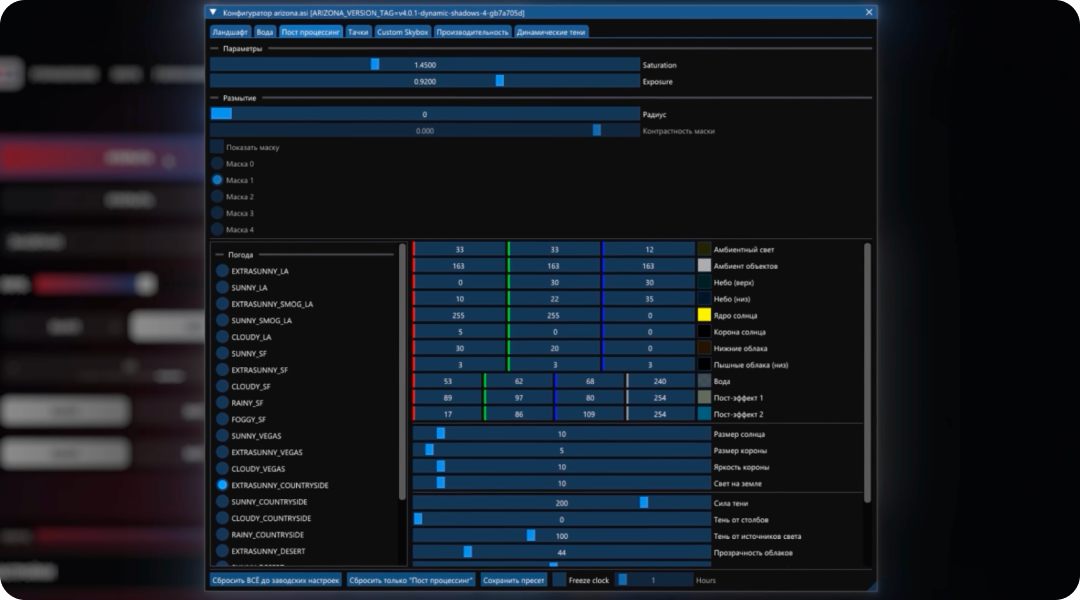
Перейдите:
ESC → Настройки → Дисплей и графика → [BETA] Режим творчества → Открыть
Рядом также находится пункт:
Использовать пресет
Он предназначен для использования уже готовых пресетов графики.
⚠️ Если у вас уже установлен активный графический пресет, открыть Режим творчества нельзя. Для создания или редактирования собственной графики сначала отключите используемый пресет.
Режим творчества доступен с 18 уровня и работает только на ПК-версии игры. Использование графических пресетов на мобильных устройствах также недоступно.
🖥 Как работать с конфигуратором
После открытия конфигуратора справа появляется окно с настройками, а слева остаётся сама игра.
Так же вы можете:
-
Показать/скрыть курсор, используя кнопку ALT;
-
Изменить положение окна;
-
Изменить размер, потянув за правый нижний угол;
-
Свернуть конфигуратор, нажав на верхнюю часть окна;
В нижней части конфигуратора расположены основные инструменты:
-
сброс настроек;
-
сброс настроек выбранного раздела;
-
Сохранить пресет;
-
Freeze clock — остановить игровое время;
-
Hours — вручную выбрать нужный час.
Функция Freeze clock особенно полезна при настройке освещения, цветов, неба и теней. Доступно только во время настройки.
Например, можно зафиксировать 12:00, настроить дневную картинку, затем переключиться на вечер или ночь и проверить, как пресет выглядит в другое время суток.
💡 Настраивайте параметры постепенно. Если одновременно изменить большое количество значений, будет сложно понять, какой именно параметр дал нужный или нежелательный эффект.
🏞 1. Ландшафт
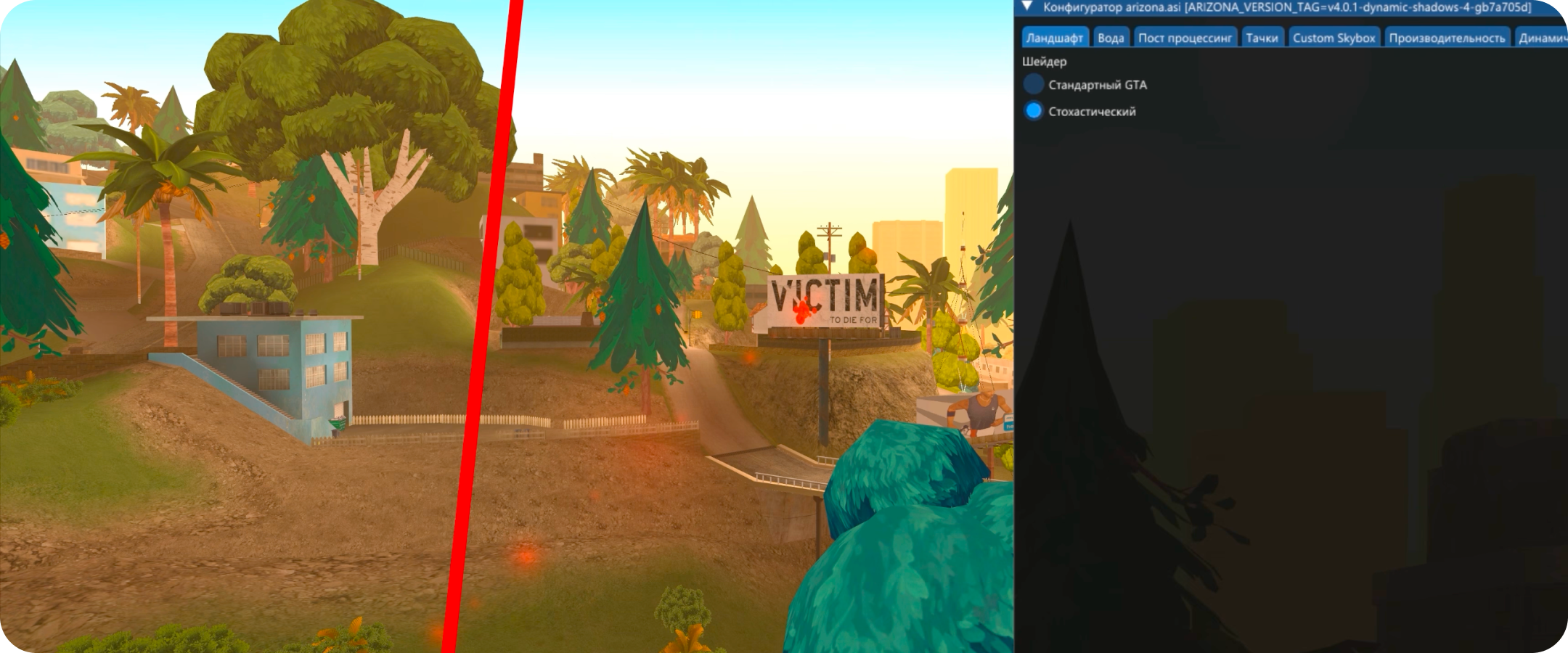
Первая вкладка конфигуратора отвечает за отображение ландшафта игрового мира.
Данный раздел является дублированием параметра "Улучшенные текстуры" в настройках графики.
В ней можно выбрать используемый шейдер:
Стандартный GTA
Используется стандартный вариант отображения ландшафта.
Подойдёт, если вы хотите оставить привычный вид окружения без дополнительной обработки.
Стохастический
Альтернативный вариант обработки ландшафта.
Он изменяет отображение поверхностей и смешивание текстур, благодаря чему окружающий мир может выглядеть иначе по сравнению со стандартным GTA-шейдером.
Разница особенно хорошо заметна на:
-
земле;
-
холмах;
-
больших открытых поверхностях;
-
траве и природных зонах;
-
удалённых участках ландшафта.
Лучше всего сравнивать оба режима в одной и той же точке, не меняя положение камеры.
💧 2. Вода
Во вкладке Вода настраивается внешний вид водной поверхности.
В первую очередь здесь выбирается уровень графики кастомной воды.
Вы так же можете настроить уровень качества воды в настройках графики, пункт "Качество воды".
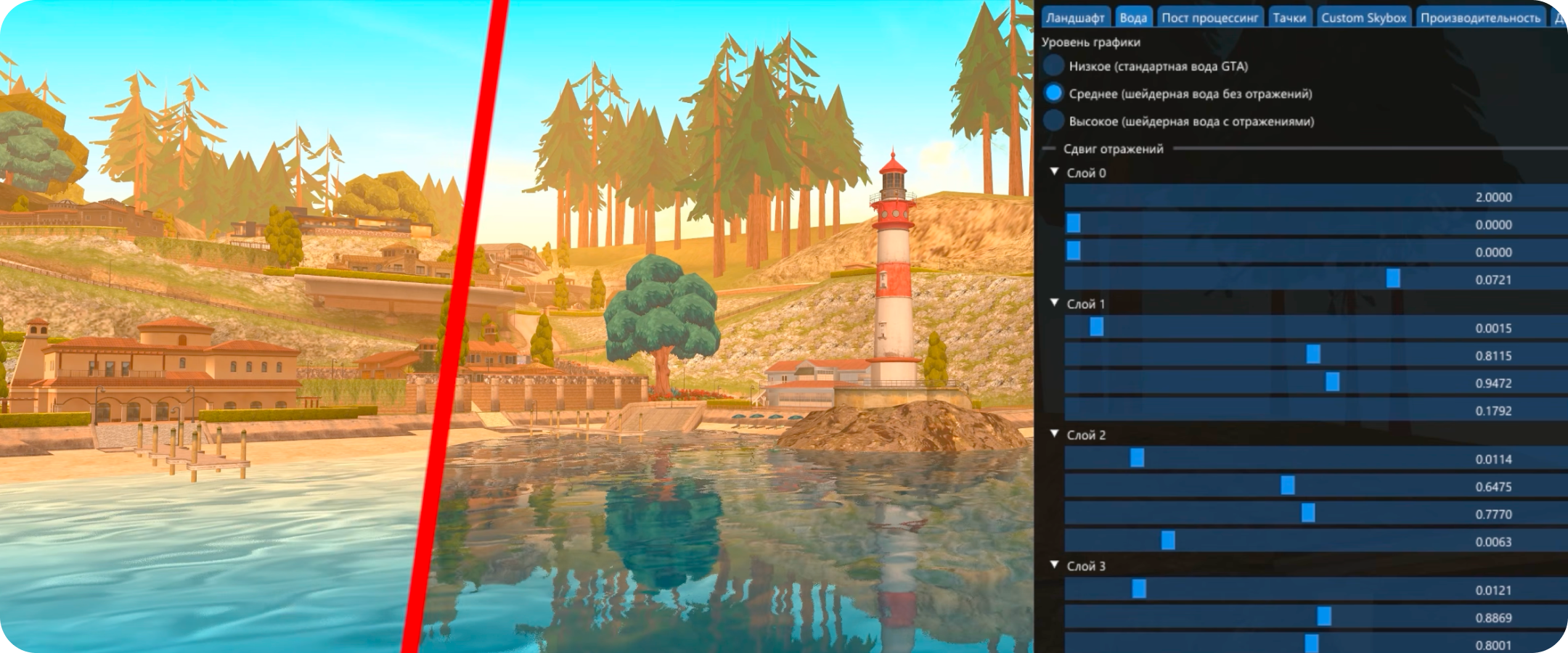
Доступно три варианта:
Низкое — стандартная вода GTA
Используется классическая система воды GTA.
Это наиболее простой вариант с минимальной дополнительной обработкой.
Тонкая настройка данного качества доступна только в вкладке "Пост обработка".
Среднее — шейдерная вода без отражений
Используется улучшенный шейдер воды, но без отражения окружающего мира.
Такой режим позволяет получить более современный внешний вид воды без наиболее тяжёлой части эффекта отражений.
Высокое — шейдерная вода с отражениями
Полный вариант улучшенной воды с отражениями окружающего мира.
Именно на этом уровне наиболее хорошо заметно отражение:
-
деревьев;
-
зданий;
-
ландшафта;
-
мостов;
-
других объектов возле воды.
🌊 Тонкая настройка воды
После выбора качества становятся доступны дополнительные параметры шейдера.
В конфигураторе можно отдельно работать с несколькими слоями воды и отражений.
Используются:
Слой 0 → Слой 1 → Слой 2 → Слой 3
Для каждого слоя доступны собственные значения.
С их помощью меняется характер поверхности воды и то, как слои взаимодействуют между собой.
Также в этом разделе можно регулировать:
-
смещение отражений;
-
базовый цвет воды;
-
параметры движения поверхности;
-
масштаб;
-
скорость;
-
силу отдельных составляющих эффекта;
-
параметры отражения;
-
параметры волн.
Из-за большого количества значений лучше изменять по одному параметру и сразу смотреть на поверхность воды.
💡 Для настройки этой вкладки встаньте возле большого водоёма. Особенно удобно использовать место, где одновременно видны вода, берег, здания и деревья — так сразу видно работу отражений.
Данные настройки влияют только на воду с качеством "Среднее" и "Высокое".
✨ 3. Пост процессинг
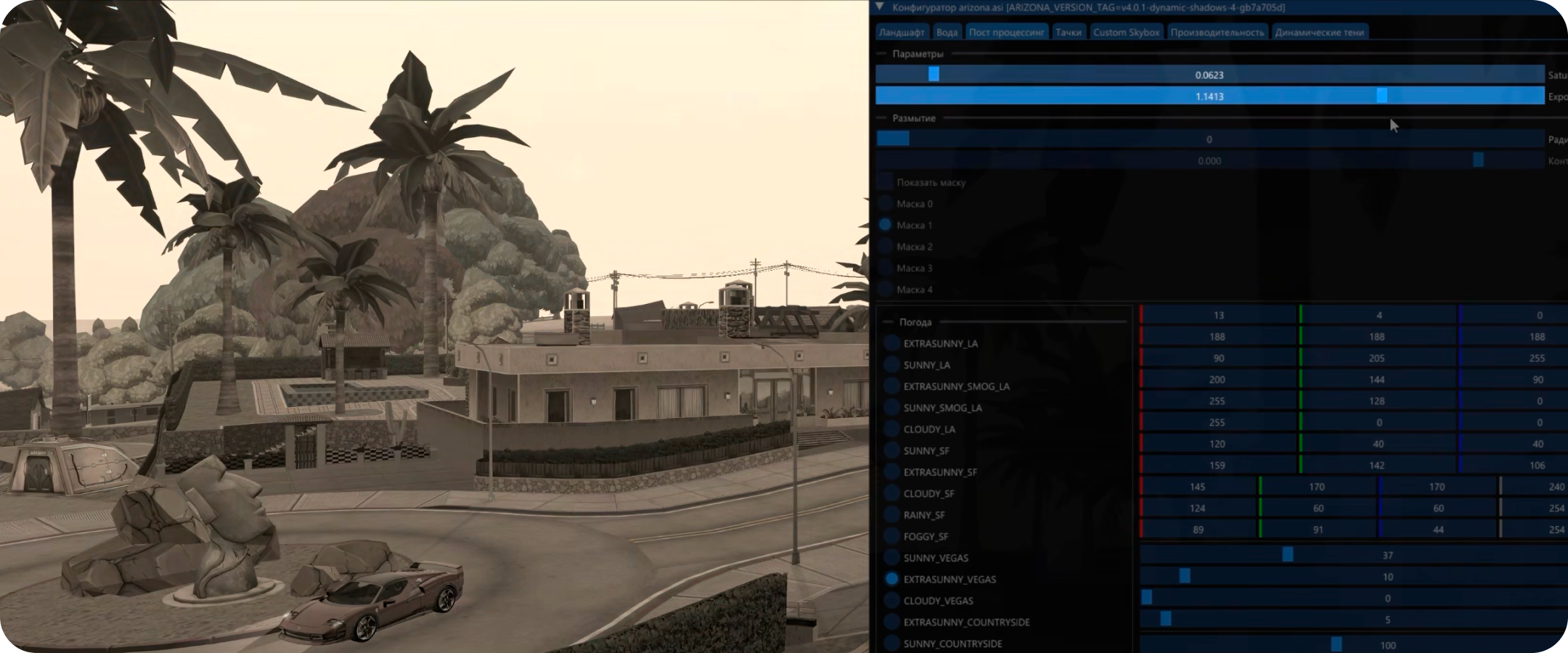
Пост процессинг — одна из самых важных и самых гибких вкладок.
Здесь настраивается итоговая обработка изображения и параметры Timecycle (Время и погода).
То есть именно этот раздел во многом определяет, какого цвета и яркости будет игровой мир в конкретную погоду и время суток.
🎨 Основная обработка изображения
В верхней части доступны параметры постобработки, среди которых:
-
Saturation — насыщенность;
-
Exposure — экспозиция;
-
параметры контраста;
-
дополнительные параметры обработки изображения.
Например:
если уменьшить насыщенность — изображение станет более спокойным;
если увеличить её слишком сильно — цвета станут чрезмерно яркими;
изменение Exposure позволяет сделать изображение светлее или темнее.
🌤 Настройка Timecycle и погоды
Ниже находится более глубокая настройка Timecycle.
Слева отображается список игровых вариантов погоды, например различные варианты:
-
солнечной погоды;
-
очень солнечной погоды;
-
облачной погоды;
-
тумана;
-
пустынной погоды;
-
погодных условий разных регионов карты.
Каждый такой вариант можно настраивать отдельно.
Это важный момент: если графика красиво выглядит при одной погоде, это ещё не означает, что она будет так же выглядеть при другой.
Какие параметры можно изменить?
Для выбранной погоды доступны цветовые и числовые параметры.
Например:
-
окружающий свет;
-
освещение объектов;
-
верхняя часть неба;
-
нижняя часть неба;
-
солнце;
-
корона солнца;
-
облака;
-
вода (для низкого качества);
-
цвета постобработки;
-
размер солнца;
-
размер луны;
-
яркость;
-
туман;
-
дальность отображения;
-
другие параметры Timecycle.
Цветовые значения можно изменять отдельно по каналам.
Благодаря этому можно очень точно настроить атмосферу игры — от небольшого изменения оттенков до полностью другого визуального стиля.
🕒 Используйте Freeze clock
При работе с Пост процессингом рекомендуется включить:
Freeze clock
После этого с помощью Hours установите нужное время.
Например:
12:00 — настройте дневную картинку;
18:00–20:00 — проверьте закат;
00:00–04:00 — проверьте ночь.
Так игровое время не будет двигаться во время настройки и сравнивать изменения станет намного проще.
🚗 4. Тачки
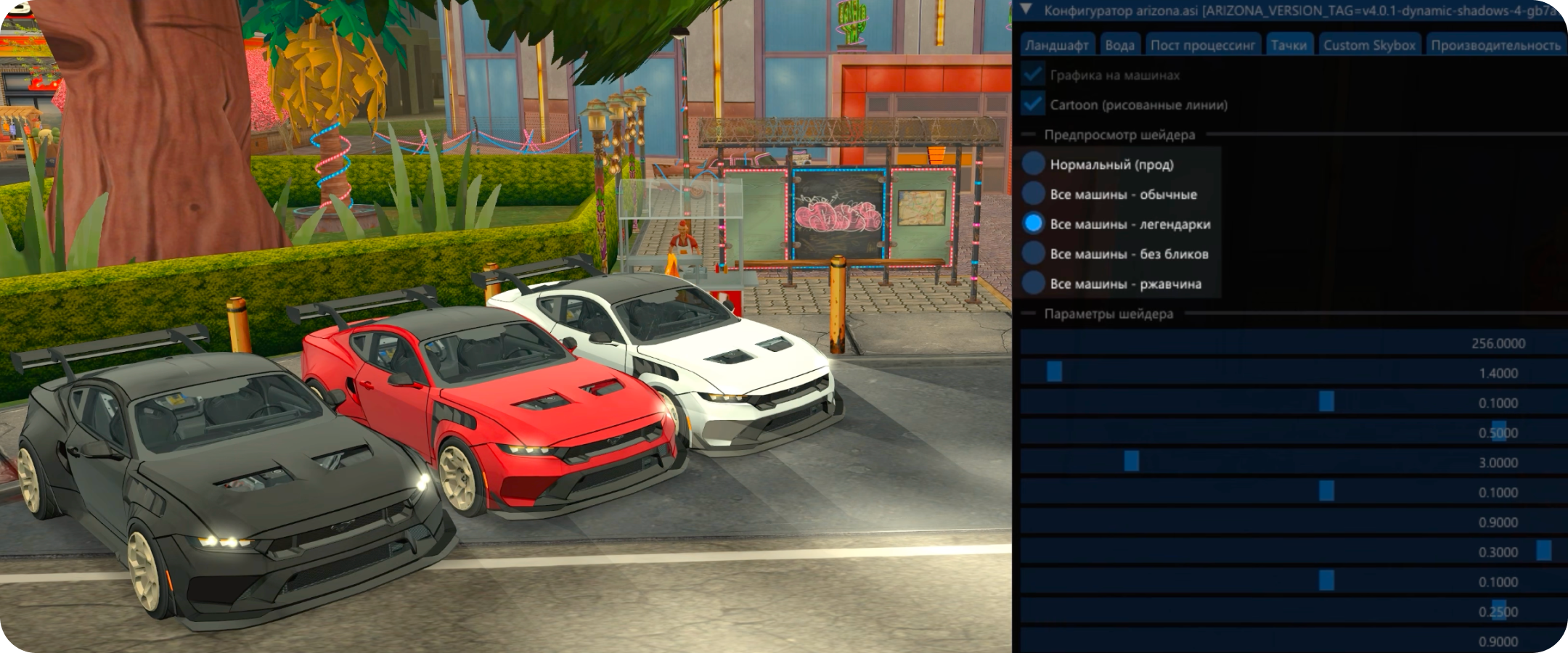
Вкладка Тачки полностью посвящена отображению автомобилей.
Здесь можно настроить шейдер кузова, отражения, блики, освещение и дополнительные визуальные эффекты автомобилей.
✏️ Cartoon — рисованные линии
В верхней части вкладки находится параметр:
**Cartoon (рисованные линии) **
Данный пункт является дублером параметра "Детализация геометрии" из настроек графики.
Вы сможете не открывая настройки графики сразу посмотреть как будут выглядеть ваши изменения, если будут включена или отключена детализация геометрии транспорта.
👀 Предпросмотр шейдера
Для удобства настройки предусмотрен отдельный предпросмотр шейдера (доступно только во время настройки).
Доступны режимы:
-
Нормальный (прод);
-
Все машины — обычные;
-
Все машины — легендарки;
-
Все машины — без бликов;
-
Все машины — ржавчина.
Эти варианты нужны именно для удобной настройки и проверки автомобильного шейдера на каждом из качестве транспорта.
Например, можно временно посмотреть, как выбранные параметры будут выглядеть на определённом типе материала, не ища каждый нужный автомобиль отдельно.
После настройки используется обычный режим, в котором автомобили отображаются со своими реальными параметрами.
🔧 Параметры автомобильного шейдера
Ниже расположена подробная настройка материала автомобилей.
Можно изменять параметры, отвечающие за:
-
базовый цвет;
-
отражения;
-
интенсивность отражений;
-
блики;
-
блеск поверхности;
-
особенности металлической поверхности;
-
поведение света на кузове;
-
дополнительные свойства автомобильного материала.
Отдельные группы параметров используются для разных типов автомобильных материалов.
💡 Проверяйте настройки минимум на нескольких автомобилях. Белая, чёрная, красная и металлическая машина могут очень по-разному выглядеть с одним и тем же шейдером.
Особенно внимательно проверяйте машину:
-
на солнце;
-
в тени;
-
ночью;
-
возле ярких источников света.
🌌 5. Кастомное небо — Custom Skybox
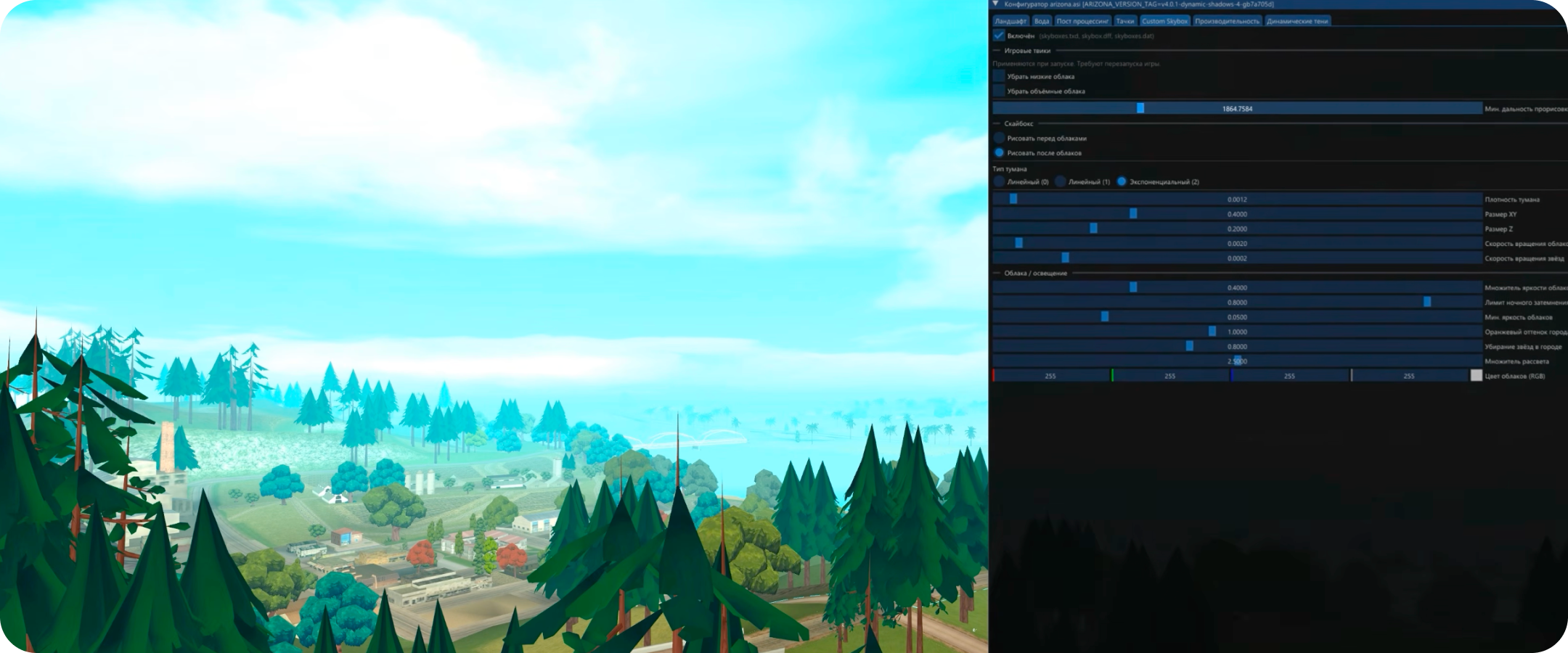
Вкладка Custom Skybox предназначена для расширенной настройки неба.
☁️ Тонкая настройка неба
В разделе доступны дополнительные изменения стандартного неба.
Например:
Убрать низкие облака
Отключает стандартный слой низких облаков.
Убрать объёмные облака
Отключает стандартные объёмные облака.
⚠️ Часть этих параметров применяется при запуске игры и требует перезапуска клиента.
🌤 Положение Skybox относительно облаков
Можно выбрать, на каком этапе будет отображаться кастомное небо:
Рисовать перед облаками
или
Рисовать после облаков
Это позволяет настроить взаимодействие собственного Skybox со стандартной системой облаков.
🌫 Тип тумана
Для Skybox также можно выбрать алгоритм отображения тумана.
В конфигураторе доступны:
-
Линейный (0);
-
Линейный (1);
-
Экспоненциальный (2).
После выбора типа можно дополнительно настроить его параметры ползунками.
Разные режимы дают разный характер перехода между близкими объектами и дальним окружением.
☁️ Облака и освещение
Ниже находятся дополнительные настройки:
-
Skybox;
-
тумана;
-
облаков;
-
освещения;
-
цвета;
-
прозрачности;
-
интенсивности.
Эта вкладка особенно сильно влияет на общую атмосферу пресета.
Поэтому обязательно проверяйте небо:
днём → вечером → ночью → при разной погоде.
🌑 6. Динамические тени
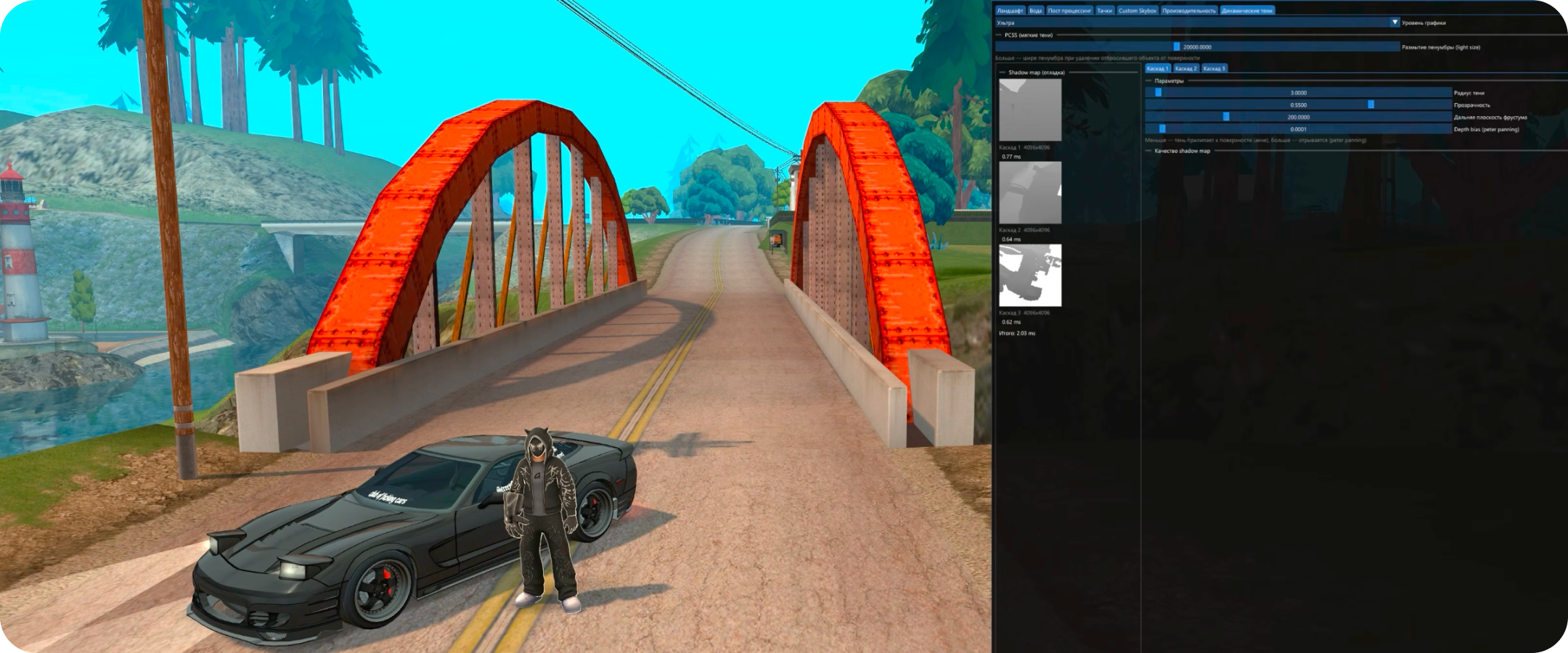
Последняя основная вкладка отвечает за динамические тени.
Данная вкладка дублирует и редактирует параметр "Динамические тени" из настроек графики.
Именно они создают современные тени от:
-
персонажей;
-
автомобилей;
-
зданий;
-
деревьев;
-
других объектов игрового мира.
⚙️ Уровни качества теней
В видео демонстрируются четыре варианта качества:
Низкое
Минимальное качество и наименьшая нагрузка.
Среднее
Более детальная тень при умеренной нагрузке.
Высшее
Повышенное качество и более точная детализация.
Ультра
Максимально качественный вариант динамических теней.
Чем выше качество, тем больше ресурсов требуется для их отрисовки.
Поэтому не обязательно выбирать максимальный вариант — ориентируйтесь на производительность своего компьютера.
🗺 Shadow Map и каскады
Для более глубокой настройки система использует несколько каскадов Shadow Map:
Каскад 1
Каскад 2
Каскад 3
Слева в конфигураторе можно увидеть техническое изображение Shadow Map для каждого каскада и время его отрисовки.
Каскады используются для распределения качества теней по расстоянию.
Проще говоря:
первый каскад отвечает за ближайшую область;
следующие — за более удалённые области.
Это позволяет сохранить хорошее качество теней возле игрока и одновременно не тратить слишком много ресурсов на далёкие объекты.
🔧 Расширенная настройка теней
Для каждого каскада доступны отдельные параметры.
С их помощью можно изменять:
-
рабочую область каскада;
-
радиус теней;
-
прозрачность;
-
дальность;
-
качество Shadow Map;
-
Depth Bias;
-
дополнительные параметры проекции.
Эти настройки уже рассчитаны скорее на продвинутых пользователей.
Неправильные значения могут привести к тому, что тень:
-
начнёт мерцать;
-
станет слишком размытой;
-
окажется визуально отделена от объекта;
-
будет исчезать на неправильной дистанции.
Поэтому такие параметры рекомендуется изменять небольшими шагами.
Отключает стандартные объёмные облака.
⚠️ Часть этих параметров применяется при запуске игры и требует перезапуска клиента.
💾 Как сохранить готовую графику
Когда настройка закончена, нажмите:
Сохранить пресет
После сохранения ваша графика превращается в отдельный предмет-пресет, который появляется в игровом инвентаре.
То есть графический пресет становится полноценным игровым предметом.
📦 Как работают предметы-пресеты
Созданный вами предмет содержит все настройки вашего графического пресета.
С ним можно:
-
установить пресет себе;
-
создавать копии собственного пресета;
-
передавать пресет другим игрокам;
-
дарить его;
-
продавать другим игрокам.
Таким образом, один игрок может создать собственную графику, а затем распространять её среди других игроков.
🔒 Можно ли копировать чужой пресет?
Нет.
Копирование доступно только автору собственного пресета.
Если другой игрок передал или продал вам свой графический пресет, вы сможете его использовать, но не сможете создавать его копии.
Это защищает созданные игроками настройки от бесконтрольного копирования.
Но вы можете подойти к любому другому игроку и используя взаимодействие с ним открыть радиальное меню - там вам будет доступна возможность примерить на несколько секунд его пресет.
🎁 Пресет графики в личном промокоде
Свой графический пресет можно встроить в личный промокод.
В таком случае игроку не нужно отдельно искать или покупать ваш предмет-пресет.
Если другой игрок введёт ваш личный промокод, он сможет получить привязанный к нему пресет графики.
Это удобно, например, для:
-
блогеров;
-
стримеров;
-
авторов собственных сборок графики;
-
игроков, которые хотят распространять свой визуальный стиль среди аудитории.
Таким образом, можно создать собственный узнаваемый пресет и раздавать его игрокам непосредственно через личный промокод. Возможность распространять собственный пресет через личный промокод предусмотрена самой системой.
🔄 Как установить полученный пресет
Если у вас уже есть предмет с графическим пресетом:
1. Откройте ESC → Настройки → Дисплей и графика.
2. Найдите пункт "Использовать пресет".
3. Откройте меню и выберите нужный пресет.
После установки игра начнёт использовать настройки его автора. При перезаходе в игру пресет применяется после авторизации на аккаунт.
Пока чужой или собственный готовый пресет активен, Режим творчества будет недоступен.
Чтобы снова самостоятельно настраивать графику, сначала отключите установленный пресет.
✅ Как лучше создавать свой пресет
Для первого пресета рекомендуем двигаться в том же порядке, в котором устроен конфигуратор:
1. Ландшафт
Выберите подходящий вариант шейдера.
2. Вода
Определитесь с качеством и настройте отражения и поверхность.
3. Пост процессинг
Настройте цвета, освещение, погоду и Timecycle.
4. Тачки
Настройте материалы, отражения и блики автомобилей.
5. Кастомное небо
Настройте Skybox, облака и туман.
6. Динамические тени
Подберите качество и параметры теней.
После этого обязательно проверьте готовую графику:
☀️ днём;
🌇 вечером;
🌙 ночью;
🌧 при другой погоде;
🌊 возле воды;
🚗 возле автомобилей;
🌲 на природе;
🏙 в городе.
Если результат устраивает — сохраняйте пресет в предмет.
❓ Частые вопросы
Почему не открывается Режим творчества?
Проверьте, не установлен ли у вас активный графический пресет.
При активном пресете конфигуратор недоступен.
Так же данные пункты будут недоступны, если у вас установлены сторонние графические модификации, включен режим слабого ПК или используется устаревший/сторонний лаунчер.
Можно ли использовать пресеты на телефоне?
Нет.
Режим творчества и использование созданных через него пресетов доступны только на ПК.
Нужно ли перезапускать игру после каждого изменения?
Нет.
Большинство изменений отображается непосредственно во время настройки.
Перезапуск требуется только для отдельных параметров, где об этом прямо сообщает конфигуратор — например, для некоторых твиков Custom Skybox.
Можно ли продать созданную графику?
Да.
После сохранения она становится предметом-пресетом, который можно передавать или продавать другим игрокам.
Может ли покупатель скопировать мой пресет?
Нет.
Чужие пресеты нельзя копировать, но любой игрок сможет "примерить" ваш пресет на нескольколько секунд, подойдя к вам и используя радиальное меню.
Можно ли раздавать пресет через промокод?
Да.
Автор может встроить свой пресет графики в личный промокод, после чего другие игроки смогут получить его при использовании этого промокода.
🎨 Создавайте собственный стиль Arizona
Режим творчества позволяет изменить практически все ключевые составляющие изображения: от ландшафта и воды до автомобильных материалов, собственного неба и динамических теней.
Не бойтесь экспериментировать — конфигуратор позволяет видеть большинство изменений сразу.
А когда найдёте подходящий вариант, сохраните его в предмет, используйте сами, поделитесь с друзьями или добавьте в свой личный промокод.